ファイルからの画像ソースの構成
ファイルからの画像ファイル、つまり画像ファイルディレクトリ構成オプションを有効にするには、それぞれの画像ソースが保存されている画像ソース構成を有効にします。これでようやく、選択したソースから画像を取得し、画像プレビューで確認できるようになります。有効化の詳細については、トピック「構成の有効化」を参照してください。
画像ソース構成が有効になり次第、次のセクションで説明するように、構成したい画像ソースを選択できます。
画像ファイルディレクトリの選択
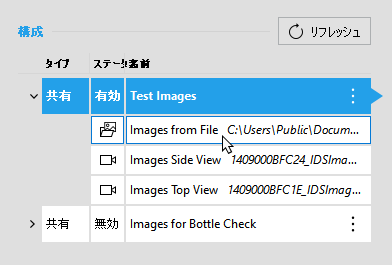
画像ファイルディレクトリの画像を確認するには、左側にある有効な構成の各画像ソースを選択します。
- 有効な画像ソースの設定を展開して、画像ソースのリストを表示します。
- 目的の画像ソースをクリックして、構成用に選択します。
選択した画像ファイルディレクトリの詳細が読み込まれ、画像ソースリストの右側に表示されます。これで、画像プレビュー領域を使用して、選択した画像ファイルディレクトリの画像ファイルを確認したり、特定の画像ファイルまたはすべての画像ファイルを別の場所に保存したり、あるいは「情報」領域で画像ソースの詳細情報を調べたりできます。構成するカメラパラメーターがないため、右側の「パラメーター」セクションは空のままです。
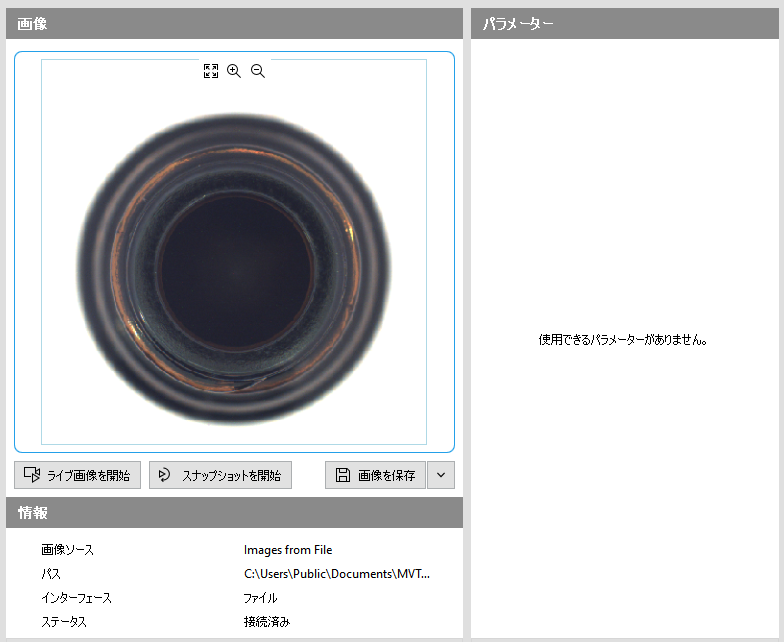
新規または別の画像ソースを選択した後では、画像プレビューの下部にある「 スナップショットを開始」ボタンで画像ビューを更新する必要があるかもしれません。
画像ファイルの確認
画像プレビューを使用して、各画像ファイルディレクトリにある画像を確認することができます。その目的で、画像を取得する、拡大・縮小して確認する、表示中の画像を保存するなどの操作が可能です。
画像プレビューは、MERLIC で取得されてアプリケーション内で使用されるとおりの画像を表示するわけではありません。MERLIC Vision App で構成した画像ソースを使用する方法の詳細については、トピック「MVApps で画像ソースを使用」を参照してください。
プレビューする画像の取得
画像は、ライブモード、または 1 枚の画像のスナップショットの 2 種類の方法で取得できます。
ライブモードでの画像の取得
ライブモードでは、画像はファイルディレクトリから継続して取得されます。
ライブモードを開始にするには「 ライブ画像を開始」ボタンをクリックします。ライブモードを停止するには、「
 ライブ画像を停止」ボタンを使用します。
単独画像の取得
「スナップショットを開始」ボタンをクリックするとファイルディレクトリから 1 枚の画像を取得できます。タイムアウトの場合など、単独の画像の要求を停止するには、「 スナップショットを停止」ボタンを使用します。
画像のズーム
画像プレビューに取得される画像の画像セクションを調整することができます。たとえば、取得した画像の特定の部分にフォーカスが合っていることを確認したい場合などに役立ちます。画像のズームには複数の方法があります。
この機能は、Image Source Manager での構成専用です。MERLIC で取得した画像はズームされません。MVApp で使用するために取得した画像を拡大/縮小するには、MERLIC ツール 画像をズーム を使用できます。
ズームする範囲を画像に描画する
画像のうち特定の部分をズームする場合は、画像内を右クリックして、ズームしたい部分を矩形で囲みます。画像にカーソルを置いているときに右クリックすると、カーソルが  アイコンに変化します。右クリックで選択すると、画像のアスペクト比が上書きされます。選択したセクションは、「Image Sources」タブの画像表示のサイズに合うように引き伸ばされます。
ズームツールバーのアイコンを使う
ズームツールバーのアイコンを使うと、アスペクト比を変えずに、指定した位置で画像を拡大/縮小できます。 と
と  のアイコンを使用する場合、マウスカーソルの位置によって画像のズーム位置は変わります。
|
アイコン |
説明 |
|---|---|
|
|
画像をオリジナルサイズにリセットします。 |
|
|
画像表示の上部にある 画像をそれ以上拡大できない場合、アイコンはグレイ表示されます。 |
|
|
画像表示の上部にある 画像をそれ以上縮小できない場合、アイコンはグレイ表示されます。 |

キーボードショートカットを使ってズーム
キーボードショートカットを使って画像をズームすると、アスペクト比を変えずに画像の中心でズームされます。
|
ショートカット |
説明 |
|---|---|
|
Ctrl + 0 |
画像をオリジナルサイズにリセットします。 |
|
Ctrl + + |
画像がズームインします。 |
|
Ctrl + - |
画像がズームアウトします。画像があらかじめグラフィックウィンドウに収まっている場合、このショートカットは無効です。 |
|
Ctrl + マウスホイール |
マウスカーソルの位置で画像を拡大/縮小します。 |
|
Ctrl + 左クリック |
ズーム画像内で移動します。このショートカットを使用して、画像表示の上にカーソルを置くと、カーソルが |
 アイコンに変化します。
スナップショットの保存
画像ファイルのスナップショットは、コンピューターの任意の場所に保存できます。そのため、MVApp が使用されたシステムとは無関係に、MVApp の開発に使用されているシステムで画像を保存できます。
場所とファイル名の定義
- 「
 画像を保存」ボタンの横にある小さな矢印のボタンをクリックします。ウィンドウサイズが小さい場合、 アイコンのみが表示され、テキストは表示されません。
 - パスとファイル名を入力フィールドに入力するか、
 アイコンをクリックしてファイル選択ダイアログで場所とファイル名を定義します。保存できる画像の形式は PNG または JPEG です。その他のファイル形式は、現在サポートされていません。次のステップでは、定義された場所に画像を保存します。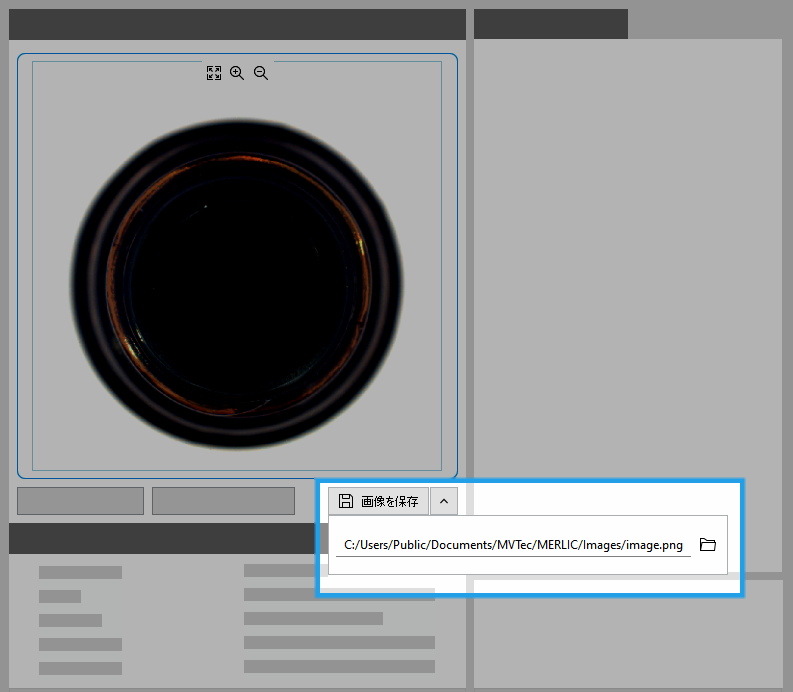
画像の保存
「画像を保存」ボタンをクリックすると、定義済みの場所に画像が保存されます。
ファイル名と保存場所を変更せずに複数の画像を保存すると、ファイル名の接尾辞として「image_1.png」、「image_2.png」などのようにインデックス番号が追加されます。ファイル名とファイルパスがまだ定義されていない場合は、ファイル選択ダイアログが開きます。
ライブモードでプレビュー用の画像を取得する際に画像を保存することもできます。その場合は、「画像を保存」をクリックしたときに取得されていた画像が保存されます。
詳細情報の検索
「情報」エリアの画像プレビューの下には、選択した画像ソースの詳細情報を表示できます。
|
情報 |
説明 |
|---|---|
|
画像ソース |
画像ソースの名前 |
|
パス |
画像ファイルディレクトリのパス |
|
インターフェース |
画像取得インターフェース |
|
ステータス |
画像ソースの現在のステータス |


