画像取得用のトリガーの構成
特定のカメラデバイスの構成オプションを有効にするには、画像ソースが保存されている構成を有効にします。こうすると、特定の画像ソースのカメラパラメーターを設定したり、その画像ファイルのプレビューモードを使用したりできるようになります。構成を有効にし、構成するカメラデバイスを選択すると、選択したカメラデバイスのパラメーター、たとえばトリガーモードを調整できます。MERLIC は、トリガーに応じて、画像収集用のトリガーモードを最大 3 つサポートします。「自走」、ソフトウェアおよびハードウェアです。
デフォルトでは、接続されているすべてのカメラデバイスのソフトウェアトリガーが MERLIC によって設定されます。異なるトリガーモードを使用するには、個々の カメラパラメーターを手動で変更します。そのためには、MVTec EasyParams を使用するか、「すべてのパラメーター」タブのカメラパラメーターを使用します。EasyParams には、検索しなくても最も重要な設定項目が表示されます。ただし、「すべてのパラメーター」タブのカメラパラメーターによっては、カメラデバイスでどのパラメーターがサポートされているかに応じて、いくつかの追加設定が可能です。トリガーモードをカメラデバイスに設定できない場合、カメラのそれぞれのデフォルト値が適用されます。
「EasyParams」タブでのトリガーモードの設定
「EasyParams」タブでは、「Trigger Method」パラメーターでトリガーモードを設定できます。パラメーター「Trigger Selector」、「Trigger Mode」、「Trigger Source」が組み合わされます。「Hardware」または「Software」のトリガー手法を選択した場合、自動的にトリガーモードが有効になります。ただし、トリガー手法「Off」を選択した場合、トリガーモードはオフのままです。
「FrameStart」以外 (または「FrameStart」が使用できない場合は「ExposureStart」) 以外のトリガーセレクターを使用したい場合は、「すべてのパラメーター」タブでトリガーセレクターとトリガーモードのどちらも設定する必要があります。
「すべてのパラメーター」タブでのトリガーモードの設定
「すべてのパラメーター」タブでは、「AcquisitionControl」カテゴリでトリガーモードを手動で設定できます。この場合、最初に必ずパラメーター「Trigger Selector」を設定します。次に、「カメラパラメーター」タブの右上隅にあるボタンを押してカメラパラメーターを更新する必要があります。パラメーター「Trigger Mode」、「Trigger Source」、場合によっては「Trigger Software」は、パラメーター「Trigger Selector」で選択した値によって固定されるため、最初にトリガーセレクターを設定することが重要です。トリガーセレクターを変更すると、このパラメーターの組み合わせの構成全体が変更されるため、それも再設定する必要があります。
トリガーセレクターが設定され、目的のトリガーモードがカメラでサポートされている場合、パラメーター「Trigger Mode」および「Trigger Source」を選択してトリガーモードを設定できます。
ハードウェアトリガーのためのカメラパラメーターの設定
ハードウェアトリガーモードの「画像ソース」タブでライブ画像表示を使用するには、ハードウェアで画像取得がトリガーされていることを確認してください。
「EasyParams」タブ
ハードウェアトリガーで使用するカメラデバイスを構成するには、EasyParam の「Trigger Method」でハードウェアトリガー、たとえば「Line1」を選択します。選択できるハードウェアトリガーは「Line<x>」のタイプだけです。種類の違うハードウェアトリガーを使用する場合は、「すべてのパラメーター」タブでハードウェアトリガーを設定する必要があります。

「すべてのパラメーター」タブ
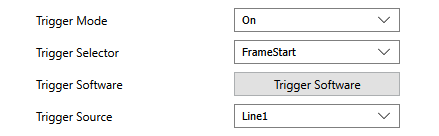
ハードウェアトリガーとともに使用するためにカメラデバイスを構成するには、パラメーター「Trigger Selector」でトリガータイプを選択し、「Trigger Mode」を「On」に設定します。パラメーター「Trigger Source」を、ハードウェアトリガーで構成済みの、物理的入力ラインであるそのピンに設定します。使用できるコネクターとそのセットアップによっては、「Trigger Source」の正しい値が、カメラデバイスとトリガーデバイスごとに異なる場合があります。正しいコネクターの詳細については、各カメラ、トリガーデバイスのマニュアルを参照してください。
以下の図は、ハードウェアトリガーの構成例です。この例で、「Trigger Source」は「Line1」に設定されています。すなわち、このトリガータイプはハードウェアトリガーのために構成されます。したがって、トリガーデバイスは、「Line1」のそれぞれのピンに接続する必要があります。
MVApp の実行時には、タイムアウトにな前にハードウェアトリガー信号を送信する必要があります。そうしないと、画像取得がタイムアウトになります。タイムアウト時間のデフォルト値は 5 秒です。この値は、カテゴリ「HALCON Interface」のパラメーター「Grab Timeout」を設定して調整できます。
ソフトウェアトリガーのカメラパラメーターの設定
ソフトウェアトリガーモードで「画像ソース」タブのライブ画像表示を使用するには、次の 2 つのいずれかの方法でカメラパラメーターを設定する必要があります。
- 「EasyParams」タブ: 「Trigger Method」は「Software」に設定します。
- 「すべてのパラメーター」タブ: 「Trigger Source」を「Software」に、パラメーター「Trigger Mode」を「On」に設定します。
「EasyParams」タブ
ソフトウェアトリガーで使用するカメラデバイスを構成するには、EasyParam の「Trigger Method」でトリガータイプ「Software」を選択します。

「すべてのパラメーター」タブ
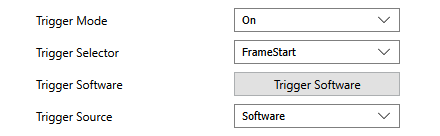
ソフトウェアトリガーで使用するためにカメラデバイスを構成するには、パラメーター「Trigger Selector」でトリガータイプを選択し、「Trigger Mode」を「On」に設定します。次に、パラメーター「Trigger Source」を「Software」に設定します。
自走モードのカメラパラメーターの設定
「EasyParams」タブ
カメラデバイスを「自走」モードに構成するには、EasyParam の「Trigger Method」を「Off」に設定するだけです。

「すべてのパラメーター」タブ
カメラデバイスを「自走」モードに構成するには、図のように、パラメーター「Trigger Mode」を「Off」に設定するだけです。



