カメラや周辺デバイスのパラメーターの保存
カメラパラメーターを変更すると、その新しい値は直接カメラに適用されて使用されます。同じことは周辺デバイスのパラメーターにも当てはまります。
それぞれのデバイスの電源がオンのままであり、MERLIC Creator または MERLIC RTE が再起動されても再構成されないのであれば、現在のパラメーター設定は変更されません。さらにこの設定は、別のソフトウェアによって、または同じカメラにリンクされているもののパラメーター設定が異なる画像ソースを含む別の画像ソース構成を有効にすることによって再構成できることに注意してください。
パラメーターの構成を再度読み込むことができるようにするには、以下の説明に従ってそれぞれの設定を保存する必要があります。MERLIC では、カメラや周辺デバイスのパラメーター設定は、いわゆる「パラメーターセット」に保存されます。
簡潔にしておくために、以下の説明ではカメラデバイスのパラメーターについて説明します。ただし、特に記載がない限り、この説明は周辺デバイスのパラメーターにも適用されます。
永続パラメーターと非永続パラメーターの比較
永続パラメーターは、各デバイスの構成ファイルに保存されます。これらの構成ファイルは、.pers .pers タイプのファイルは、MERLIC 画像ソースマネージャーで使用されます。このファイルには、特定のカメラデバイスに関する永続的パラメーターが含まれます。.pers ファイルは、.json 構成ファイルと組み合わせて使用されます。 ファイルとも呼ばれます。保存されたパラメーター設定は、デバイスを再接続した後に復元できます。
どのパラメーターが永続的であるかを確認するには、 フィルターを使用できます。それぞれのカメラパラメーターが通常はカメラデバイスに対して永続的でない場合でも、MVTec EasyParams はすべて永続的です。
デバイスを再接続したときに永続パラメーターが正しく復元されるようにするには、変更結果を保存する必要があります。
非永続パラメーターは構成ファイルには保存できません。したがって、カメラを再起動または再構成すると、その設定は失われます。カメラとの接続が切断されると、非永続のパラメーターの設定も失われる可能性があります。ユーザーインターフェースでは、非永続パラメーターはアイコン  でマークされます。
パラメーターセット
MERLIC では、カメラや周辺デバイスのパラメーター設定は、いわゆる「パラメーターセット」に保存されます。パラメーターセットには、パラメーターの特定の構成が含まれます。
カメラや周辺デバイスに対しては複数のパラメーターセットを定義できます。ただし、カメラまたは周辺デバイスを表す画像ソースごとに、「プライマリ」パラメーターセットが自動的に作成されます。このプライマリパラメーターセットは削除または名前変更できませんが、上書きしてパラメーターを変更することはできます。プライマリパラメーターセットはフォールバックとして機能し、パラメーターセットが指定されていないか使用できない場合に、画像取得シーケンスによって使用されます。
プライマリパラメーターセットに加えて、デバイス用に作成される他のすべてのパラメーターセットは、「代替」パラメーターセットと呼ばれます。これを使用すると、カメラに対する異なる構成を保存できるため、プライマリパラメーターセットの代替として使用できます。代替パラメーターセットは、「現在のパラメーター設定の保存」セクションで説明されているように、作成時に名前が付けられます。
パラメーターセットの概念により、さまざまな使用事例に合わせたカメラのさまざまなパラメーター構成を事前に保存しておくことができます。パラメーターセットを 1 つのパラメーター値のみ異なるものとするか、または多数のパラメーターを一度に変更するものとするかはユーザーに任されており、通常、それらの違いはパラメーターセット間の切り替えにかかる時間には影響はありません。
パラメーターセットと画像取得シーケンスの関係
画像取得シーケンスでは、シーケンスで使用されるデバイスごとに、有効化したときにどのパラメーターセットを読み込むかを指定できます。したがって、パラメーターセットは、画像取得シーケンスの実行時にそのシーケンスが動作できる開始点として機能します。
基本画像取得シーケンスでは、構成内の各画像ソースのプライマリパラメーターセットを使用して画像を取得します。カスタム画像取得シーケンスでは、代替パラメーターセットを名前で参照し、それをシーケンスの実行の開始点として使用できます。
代替パラメーターセットを使用するプロセスを簡素化するために、MERLIC は構成内のすべてのデバイスで、代替パラメーターセットごとにいわゆる「管理対象画像取得シーケンス」を定義します。これらの管理対象シーケンスは、実行時に画像ソースごとに 1 つの画像を並行して取得するという点で、基本シーケンスと同様に動作します。しかし有効化されると、同じ名前の画像ソースの代替パラメーターセットをそれぞれ読み込みます。
構成に画像ソースが 1 つしかない場合は、代替パラメーターセットと管理対象シーケンスの間に 1 対 1 の対応が存在するようになります。ただし、複数の画像ソースが使用され、それぞれが同じ名前の代替パラメーターセットを定義している場合、その名前の管理対象シーケンスは 1 つだけ存在し、1 つの代替パラメーターセットを持つ画像ソースごとに、対応する代替パラメーターセットが使用されます。それ以外の場合、その名前の代替パラメーターセットを持たない画像ソースには、プライマリパラメーターセットが使用されます。
名前が代替パラメーターセットの名前と競合するカスタム画像取得シーケンスが存在する場合、そのパラメーターセットに対して管理対象シーケンスは作成されません。
代替パラメーターセットを保存するか、カスタムシーケンスを定義するとすぐに、それぞれの画像ソース構成の概要で、利用可能なすべての画像取得シーケンスの概要が表示されます。概要には、各シーケンスが有効化されたときにどのデバイスにどのパラメーターセットが読み込まれるかも示されます。
画像ソースの現在のパラメーターセットの選択
画像ソースのパラメーターを選択または保存するには、まず、それぞれの画像ソースが含まれている画像ソース構成を有効にする必要があります。そうでない場合、パラメーターと保存オプションは使用できません。
パラメーターテーブルの下のコンボボックスは、現在選択されているパラメーターセットを示します。コンボボックスをクリックすると、この画像ソースで使用可能なすべてのパラメーターセットがドロップダウンに表示されます。プライマリパラメーターセットは常に最初のエントリであり、その後に代替パラメーターセットが続きます。
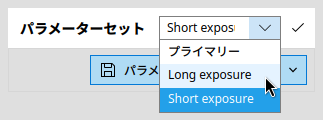
リストからパラメーターセットを選択すると、対応するパラメーターがカメラまたは周辺デバイスに読み込まれます。デバイスの種類と製造元によって異なりますが、通常は数ミリ秒から数秒かかります。
コンボボックスの横にあるチェックマークアイコンは、現在読み込まれているパラメーターが、パラメーターセットに保存されているパラメーターと一致していることを示します。パラメーターが変更されると、アスタリスクのアイコンにより、パラメーターに未保存の変更があることが示されます。復元して一貫性を維持するには、同じパラメーターセットを再度選択し、保存しておいた設定を再び読み込むか、または変更したパラメーターを保存します。
MERLIC Creator でライブ画像を使用するかまたは MVApps を実行するときには、現在デバイスに読み込まれているパラメーターが有効になります。現在有効な画像取得シーケンスにおいて、シーケンスの有効化時に別のパラメーターセットを読み込む必要があると規定されている場合でも同じです。ただし、MERLIC RTE でレシピを実行する場合には、レシピを準備するときにレシピの画像取得シーケンスが新たに有効化されるため、これは当てはまりません。
現在のパラメーター設定の保存
画像ソースのパラメーターを保存するには、まず、それぞれの画像ソースが含まれている画像ソース構成を有効にする必要があります。そうでない場合、パラメーターと保存オプションは使用できません。
既存のパラメーターセットを選択した後、アプリケーションのニーズに応じて調整できます。詳細については、トピック「カメラパラメーターの調整」を参照してください。カメラに現在設定されているパラメーターが適切であると判断したら、選択したパラメーターセットに上書き保存するか、代替パラメーターセットとして保存することができます。
また、保存および復元できるのは永続パラメーターの設定のみであることにも注意してください。詳細については、「永続パラメーターと非永続パラメーターの比較」セクションを参照してください。
既存のパラメーターセットの設定の保存
- 調整したいパラメーターセットが選択されていることを確認します。
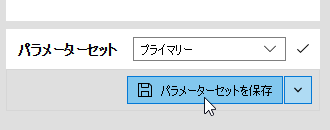
- パラメーターリストの下部にある「パラメーターを保存」ボタンをクリックします。設定は現在選択されているパラメーターセットに保存されます。これは、プライマリパラメーターセットまたは既存の代替パラメーターセットのいずれかになります。
新しいパラメーターセットへの設定の保存
ボタンのドロップダウンメニューで「別名で保存...」オプションを使用します。
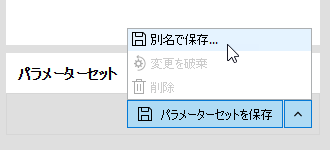
下向き矢印を使用して、パラメーターセットを管理するための追加オプションがあるメニューを開きます。「別名で保存...」オプションをクリックします。これにより、別名で保存する代替パラメーターセットの名前を指定できるダイアログが開きます。
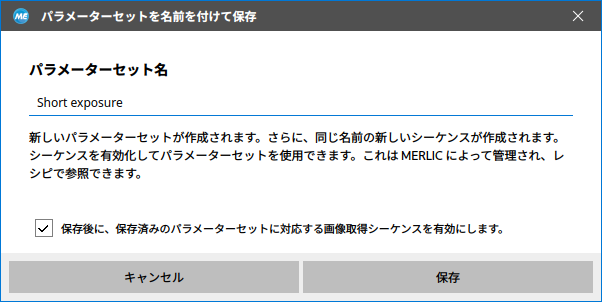
また、このダイアログには、代替パラメーターセットに対応する管理対象シーケンスを有効化するかどうかを指示するチェックボックスがあります。画像取得シーケンスを有効にすると、すべての画像ソースが影響を受け、すべての画像ソースに同じ名前の代替パラメーターセット (つまりプライマリパラメーターセットの代わり) が読み込まれることに注意してください。
すでに存在する代替パラメーターセットの名前を入力した場合、「保存」をクリックすると、上書きしてよいかが尋ねられます。それ以外の場合は、指定された名前で新しい代替パラメーターが作成されます。他の画像ソースが代替パラメーターセットに同じ名前をすでに使用しているかどうかに応じて、対応する管理対象シーケンスが自動的に更新または作成されます。オプションで、この管理対象シーケンスも有効化されます。
代替パラメーターセットの削除
パラメーターセットが不要になった場合は、「別名で保存...」オプションと同じメニューから「削除」オプションをクリックして削除できます。現在のところ、選択したパラメーターセットのみを削除できます。プライマリパラメーターセットは削除できないことに注意してください。
パラメーターセットを削除しても、デバイスに現在設定されているパラメーターは変更されません。ただし、選択したパラメーターセットはプライマリパラメーターセットに変更されるため、コンボボックスの横のアイコンは、現在のカメラパラメーターが、選択したパラメーターセットに保存されているものに対応していないことを示します。この問題は、パラメーターを保存するか、別のパラメーターセットを手動で選択することで解決できます。
削除されるパラメーターセットがいずれかの画像ソースに対する、その名前が付いた最後のものである場合、対応する管理対象シーケンスもそれとともに削除されます。その時点で管理対象シーケンスが有効である場合、1 つの独特な動作が発生します。デフォルトの画像取得シーケンスがその場所で有効になり、すべての画像ソースがそれに応じてパラメーターセットを読み込みます。この場合のみ、現在のカメラパラメーターが失われることになるため、パラメーターセットを削除する前に確認プロンプトが表示されます。デフォルトシーケンスとシーケンス有効化の相互作用については、「画像取得シーケンスの表示と有効化」を参照してください。


