周辺デバイスの構成
画像ソースの構成オプションを有効にするには、それぞれの画像ソースが保存されている画像ソース構成を有効にします。そのようにして初めて、画像取得に必要な画像ソースと組み合わせてデバイスを構成できます。有効化の詳細については、トピック「構成の有効化」を参照してください。
ここからは、画像ソースとして追加されたデバイスを、そのデバイスから画像を取得しないというオプションを指定して構成する方法について説明します。通常、このオプションには照明やレンズコントローラなどの周辺デバイスも必要です。表記の簡潔さのために、このトピックではこのタイプの画像ソースを周辺デバイスと呼びます。
デバイスの選択
周辺デバイスの構成を開始するには、左側の有効な構成からそれぞれの画像ソースを選択します。
- 有効な画像ソースの設定を展開して、画像ソースのリストを表示します。
- 目的の画像ソースをクリックして、構成用に選択します。周辺デバイスは
 アイコンで見分けることができます。
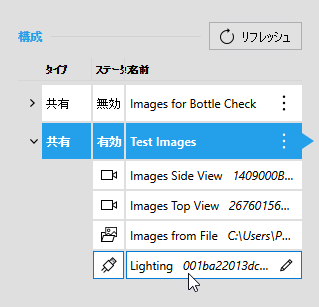
選択したデバイスの詳細が読み込まれ、画像ソースリストの右側に表示されます。
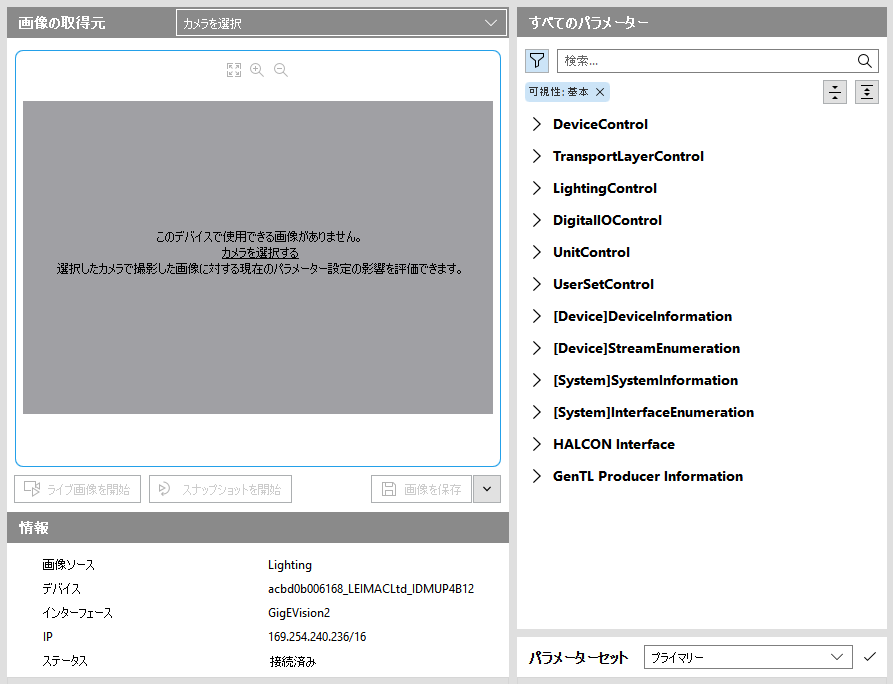
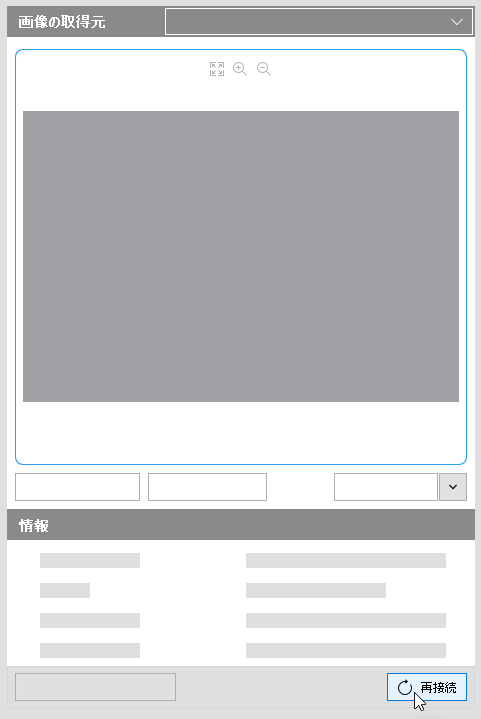
構成領域はカメラデバイスの構成と似ています。基本的に 3 つのセクションがあります: 画像プレビュー、デバイスに関する一般情報を示すセクション、デバイスのパラメーターを示すセクションです。
画像プレビューでは、カメラデバイスから取得した画像で、周辺デバイスの現在の設定の効果を確認できます。たとえば、周辺デバイスが、MVApp で確認したいオブジェクトの照明に使用される照明コントローラのことであれば、画像プレビューを使用して、オブジェクトの画像を取得するカメラデバイスのライブ画像を表示できます。これにより、照明コントローラの設定がすでに適合しているかどうか、または照明コントローラにさらにパラメーター調整が必要かどうかを画像プレビューですぐに確認できます。画像プレビューを使用するには、撮影画像を確認するカメラを選択する必要があります。これについては次のセクションで説明します。
画像プレビューの画像ソースの選択
周辺デバイスを初めて構成する場合、画像ソースがまだ選択されていないため、プレビューに画像は表示されません。周辺デバイスのパラメーター変更の効果をライブ画像で確認したい場合は、目的のカメラデバイスを選択する必要があります。次に、選択したカメラデバイスのライブモードを開始し、デバイスパラメーターの現在の設定がカメラから取得した画像にどのような影響を与えるかを確認できます。
- 画像プレビューのタイトルの横にあるドロップダウンメニューを開きます。
- 構成中に画像を参照として使用するカメラを選択します。同じ画像ソース構成の一部であり、カメラデバイスを表す画像ソースから選択できます。他の画像ソース構成の画像ソースや、他の画像ソースタイプは選択できません。
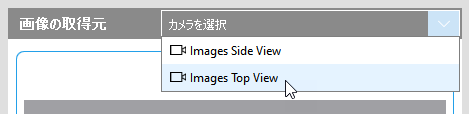
- 「
 ライブ画像を開始」ボタンでライブ画像モードを開始するか、「
 スナップショットを開始」ボタンでスナップショットを撮影して、選択したカメラから画像を取得します。
ライブ画像モードまたは画像プレビューのスナップショットを使用して、周辺デバイスの現在の設定を調整する必要があるかどうかを確認できるようになりました。パラメーター設定を変更すると、その効果を画像プレビューですぐに確認できます。
画像プレビューは、MERLIC で取得されてアプリケーション内で使用されるとおりの画像を表示するわけではないことに注意してください。MERLIC Vision App で構成した画像ソースを使用する方法の詳細については、トピック「MVApps で画像ソースを使用」を参照してください。
デバイスの構成
周辺デバイスのパラメーターは右側のセクション「すべてのパラメーター」セクションにあります。それぞれのデバイスで利用可能なすべてのパラメーターが表示されます。
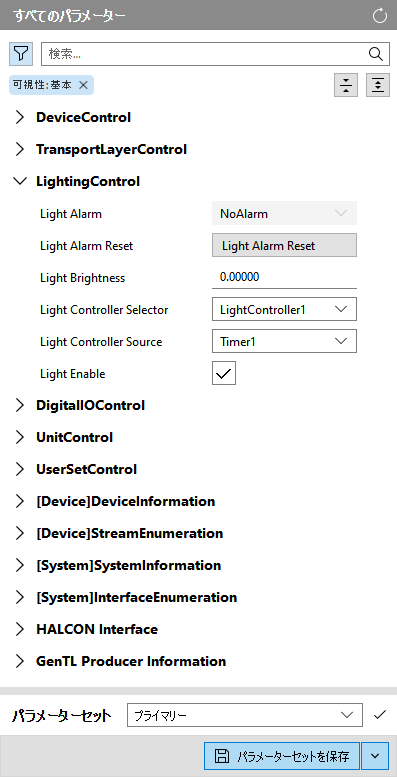
パラメーターの値を調整するには、各コントロールや入力フィールドを使用します。画像プレビューをするカメラを選択し、ライブモードを有効にすると、パラメーターの変更が取得した画像にどのような影響を与えるかをすぐに確認できます。
構成時には、カメラデバイスの構成に指定されているものと同じ補助機能を利用できます。単一のスナップショットを撮影することも、カメラのライブモードを有効にして継続的に取得することもできます。画像プレビューのズームオプションを使用したり、現在のライブ画像のスナップショットをコンピュータに保存したりできます。これらの機能の使用方法の詳細については、トピック「カメラデバイスの構成」の「プレビューの画像の取得」、「画像のズーミング」、および「スナップショットの保存」を参照してください。
パラメーターの調整
- 調整したいパラメーターを「すべてのパラメーター」セクションで選択します。目的のパラメーターを見つけるのに助けが必要な場合は、次のオプションを試すことができます。
- パラメーターカテゴリは展開と折りたたみによって、個々のパラメーターとその値の表示と非表示を切り替えます。
- パラメーターリストをリフレッシュします。これは、調整しようとするパラメーターが無効になっている場合、またはパラメーターが見つからない場合に便利です。リフレッシュすると、その他のパラメーターの変更によって自動的に変更された可能性のあるパラメーター値も更新されます。自動的に更新されたパラメーターとパラメーターカテゴリは、パラメーター名やカテゴリ名の横に表示される青色の点で区別できます。
- パラメーターリストをフィルタリングして、すべてのパラメーターではなく特定のパラメーターのみを表示します。たとえば、永続パラメーターのみを表示します。使用可能なフィルターオプションは、カメラデバイスのフィルターパラメーターのオプションと同じです。詳細については、トピック「カメラパラメーターの調整」のセクション「カメラパラメーターのフィルタリング」を参照してください。
- 検索フィールドを使用して、特定のパラメーターまたはカテゴリを検索します。詳細については、トピック「カメラパラメーターの調整」のセクション「カメラパラメーターの検索」を参照してください。
- それぞれのコントロールを使用してパラメーター値を調整します。新しい値は周辺デバイスによって直接適用され、使用されます。パラメーターが設定できない場合は、別のパラメーターの特定の設定などによりグレイ表示されます。
- ライブモードまたは新しいスナップショットを使用して、画像プレビューで変更を確認します。画像がまだ利用できない場合は、画像プレビュー用のカメラを選択します。その後、カメラのライブモードを有効にしたり、スナップショットを撮影したりして、周辺デバイスの現在のパラメーター設定が、選択したカメラで取得した画像にどのような影響を与えるかを確認できます。
- 必要に応じて、パラメーターをさらに調整します。
- パラメーター設定を保存して、デバイスが再接続されたときに変更が失われないようにします。
パラメーター変更の保持
- 保存できるのは永続パラメーターのみです。変更はそれぞれの構成ファイル (.pers .pers タイプのファイルは、MERLIC 画像ソースマネージャーで使用されます。このファイルには、特定のカメラデバイスに関する永続的パラメーターが含まれます。.pers ファイルは、.json 構成ファイルと組み合わせて使用されます。 ファイル) に保存されます。これにより、周辺デバイスを再接続すると、保存されたパラメーター設定が復元されます。
- 非永続パラメータは保存できません。したがって、非永続パラメーターへの変更は、デバイスを再起動または再構成すると失われます。デバイスが切断された場合も、これと同じことが当てはまります。非永続パラメーターは
 アイコンで見分けることができます。
パラメーターの変更を保存していない場合、周辺デバイスの電源が入っている間は保持されますが、MERLIC Creator または MERLIC RTE を再起動した場合には再構成されません。再構成は、別のソフトウェアによって開始される場合もあれば、画像ソースと同じデバイスを含むがパラメーター設定は異なる別の画像ソース構成を有効にすることによって開始される場合もあります。周辺デバイスの再接続後でも変更が確実に復元されるようにするには、変更を保存する必要があります。
デバイスの再接続
場合によっては、周辺デバイスが接続されていないため、パラメーターを構成に使用できないことがあります。 この場合は、画像プレビューの下側の「再接続」ボタンでカメラを再接続してみてください。
詳細情報の検索
「情報」エリアの画像プレビューの下には、選択した画像ソースの詳細情報を表示できます。
|
情報 |
説明 |
|---|---|
|
画像ソース |
画像ソースの名前 |
|
デバイス |
デバイスの名前 |
|
インターフェース |
画像取得インターフェース |
|
IP |
デバイスの IP アドレス (構成が有効な場合のみ) |
|
ステータス |
デバイスの現在のステータス |


