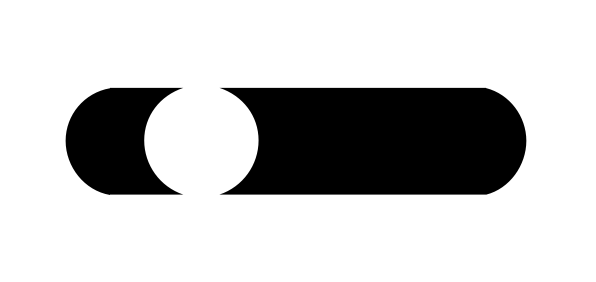
 スライダ
スライダ
このウィジェットは、MERLIC Vision App で接続したパラメーターの値を調整する Frontend のスライダを表します。

スタイル
X、Y:
入力フィールドに左上隅の座標値を入力して、ウィジェットの位置を調整します。
Z 順序:
入力フィールドに目的の値を入力して、ウィジェットの z 順序を調整します。これにより、複数のウィジェットが同じ位置にある場合に、どのウィジェットが一番上に表示されるかが定義されます。たとえば、ウィジェット「A」が「Z 順序」「0」でウィジェット「B」が「Z 順序」「1」の場合、ウィジェット「B」がウィジェット「A」の上に表示されます。
幅:
ウィジェットの幅を調整します。 幅はピクセル単位で定義され、デフォルト設定値は 240 ピクセルです。この値を変更するには、新しい幅を入力フィールドに入力します。以上でなければなりません これは 40 以上 2147483647 以下でなければなりません。
高さ:
ウィジェットの高さを調整します。 高さはピクセル単位で定義され、デフォルト設定値は 28 ピクセルです。この値を変更するには、新しい高さを入力フィールドに入力します。 これは 20 以上 2147483647 以下でなければなりません。
背景色:
ウィジェットの背景色を調整します。色を変更するには、色フィールドをクリックし、色選択ダイアログで目的の色を選択するか、色コードを手動で入力します。
色処理:
ボタンハンドルの色を調整します。色を変更するには、色フィールドをクリックし、色選択ダイアログで目的の色を選択するか、色コードを手動で入力します。
データ
接続済みツール:
ドロップダウンメニューから目的のツールを選択して MERLIC Vision App からツールに接続します。選択できるのは、MERLIC Vision App で使用するツールのみです。プロパティ 接続済みパラメータ では、スライダで値を調整するパラメーターを選択できます。
接続済みパラメータ:
ドロップダウンメニューから値を調整する接続済みツールのパラメーターを選択します。リストには、プロパティ「接続済みツール」で選択したツールのパラメーターのみが表示されます。したがって、パラメータの選択前にウィジェットがツールに接続されていることを確認してください。
アプリケーションの例
このウィジェットは、以下の MERLIC Vision App 例で使用します:
- check_bent_leads.mvapp
- classify_and_inspect_wood.mvapp
- evaluate_ecc_200_print_quality.mvapp


