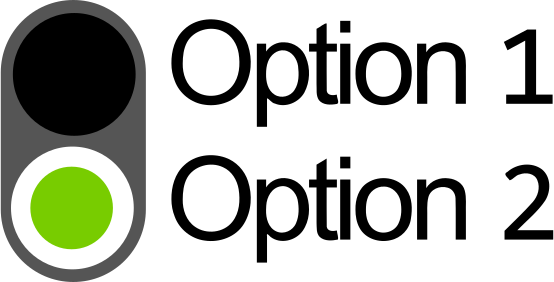
 ラジオボタングループ
このウィジェットは、Frontend 内のラジオボタンでパラメーター値を設定するグループ要素として使用できます。ウィジェットを MERLIC Vision App のパラメーターの値に接続するか、表示するカスタマイズした値リストを定義することができます。
このウィジェットではそれぞれの値がラジオボタンとともに専用のフィールドに表示されるので、このウィジェットは「暗い」と「明るい」など短い値リストのパラメーター以外に使用することはおすすめできません。値リストが長くなると、ウィジェットが大きくなり、Frontend で占有するスペースが増えます。長い値リストのパラメータを設定する場合は、Frontend で長い値リストの処理に適している コンボボックス ウィジェットを使用してください。

スタイル
X、Y:
入力フィールドに左上隅の座標値を入力して、ウィジェットの位置を調整します。
Z 順序:
入力フィールドに目的の値を入力して、ウィジェットの z 順序を調整します。これにより、複数のウィジェットが同じ位置にある場合に、どのウィジェットが一番上に表示されるかが定義されます。たとえば、ウィジェット「A」が「Z 順序」「0」でウィジェット「B」が「Z 順序」「1」の場合、ウィジェット「B」がウィジェット「A」の上に表示されます。
幅:
ウィジェットの幅を調整します。幅はピクセル単位で定義され、デフォルト設定値は 200 ピクセルです。この値を変更するには、新しい幅を入力フィールドに入力します。以上でなければなりません これは 38 以上 2147483647 以下でなければなりません。
高さ:
ウィジェットの高さを調整します。 高さはピクセル単位で定義され、デフォルト設定値は 78 ピクセルです。この値を変更するには、新しい高さを入力フィールドに入力します。 高さの最小値は、ウィジェットに表示される値の数および定義したラベル高さによって決まります。値が 1 つだけ表示される場合、最低高さは 38 です。さらに値を定義するときは、それぞれ定義したラベル高さが必要です。そのため、ウィジェットに 2 つの値が表示され、ラベル高さを 30 に設定すると、最低高さは 68 になります。
ラベル高さ:
ラジオボタンフィールドの高さを調整します。高さはピクセル単位で定義され、デフォルト設定値は 30 ピクセルです。この値を変更するには、新しい幅を入力フィールドに入力します。
ラベル間隔:
ラジオボタンフィールド間の間隔を調整します。このパラメーターはピクセル単位で定義され、デフォルト設定値は 10 ピクセルです。この値を変更するには、新しい幅を入力フィールドに入力します。 値を 0 に設定すれば、フィールド間の間隔を削除できます。
フォントサイズ:
表示フォントのサイズを調整します。コンボボックスからフォントサイズを選択するか、入力フィールドに値を直接入力します。
フォント色:
表示値の色を調整します。色を変更するには、色フィールドをクリックし、色選択ダイアログで目的の色を選択するか、色コードを手動で入力します。
フォントファミリ:
このプロパティのドロップダウンメニューに表示される値のフォントファミリーを選択します。
水平テキストアライメント:
ラベルに表示されるテキストの水平アライメントを調整します。デフォルト設定値は、「左」です。 アライメントの「中央」と「右」はドロップダウンメニューでも選択できます。
垂直テキストアライメント:
ラベルに表示されるテキストの垂直アライメントを調整します。デフォルト設定値は、「中央」です。 アライメントの「上」と「下」はドロップダウンメニューでも選択できます。
データ
値:
ラジオボタンとして表示される、パラメーター値のカスタマイズしたリストを定義します。「編集...」ボタンをクリックし、新しいダイアログに値を入力します。各値のリストを定義すると、このウィジェットは接続したツールのパラメーターを無視し、定義した値のリストのみを表示します。
ウィジェットに接続したパラメーターのカスタマイズした値の定義方法については、ウィジェットの調整の章を参照してください。
接続済みツール:
ドロップダウンメニューから目的のツールを選択して MERLIC Vision App からツールに接続します。選択できるのは、MERLIC Vision App で使用するツールのみです。プロパティ「接続済みパラメータ」では、ウィジェットに値を表示するパラメータを選択できます。
接続済みパラメータ:
ドロップダウンメニューから値を表示する接続済みツールのパラメーターを選択します。リストには、プロパティ「接続済みツール」で選択したツールのパラメーターのみが表示されます。したがって、パラメータの選択前にウィジェットがツールに接続されていることを確認してください。
アプリケーションの例
このウィジェットは、以下の MERLIC Vision App 例で使用します:
- measure_distance_to_center_led.mvapp


