 関数プロット
このウィジェットでは、MERLIC Vision App のパラメーター値を Frontend に可視化できます。また、上下の境界など、特定のプロットプロパティを設定できます。現在は、y 軸上のパラメーター値のプロットのみをサポートしています。

 例: 時間経過による円の半径のプロット法
代表的な使用方法は、ドリル穴のサイズのモニタリングです。
MERLIC Creator におけるアプリケーションの作成
- 新しい MERLIC Vision App を開きます。
- ツール「マッチングによるアライメント」を挿入し、トレーニングウィンドウで easyTouch を使用してアライメントデータを決定します。
- ツール 円を計測 を挿入し、画像内で円を選択します。
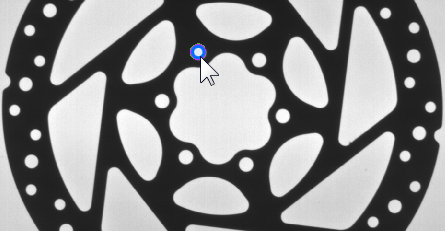
- パラメーター「アライメントデータ」を追加し、ツール「マッチングによるアライメント」の「アライメントデータ」から接続します。
- ツール 統計データを取得 を挿入し、「半径」をパラメーター「データ値」に接続します。
関数プロットによる Frontend 設計の作成
- Designer を開き、ウィジェット「関数プロット」をワークスペースに追加します。
- 関数プロットプロパティを調整します:
- プロパティ名「パラメーター」をクリックして、パラメーター選択ダイアログを開きます。
- 使用可能なパラメーターのリスト から、パラメーター「統計データを取得 → バッファデータ」を選択します。
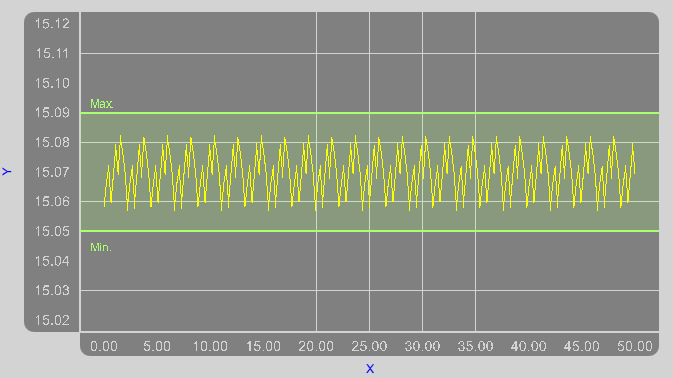
- さらにプロッティングプロパティを設定します。 例、「下境界」を「15.05」、「上境界」を「15.09」に。
- 変更結果を確認して、パラメーター選択ダイアログを閉じます。
- 「最小 Y 範囲」を「15.02」に、また「最大 Y 範囲」を「15.12」に調整します。
- オプションで、スタイルプロパティをさらに調整します。 例、「フォントサイズ」または「X 軸目盛刻みサイズ」。
Frontend におけるプロット値のチェック
Frontend を立ち上げ、MERLIC Vision App を連続実行します。アプリケーションが実行している間に円半径が連続的にプロットされます。
スタイル
X、Y:
入力フィールドに左上隅の座標値を入力して、ウィジェットの位置を調整します。
Z 順序:
入力フィールドに目的の値を入力して、ウィジェットの z 順序を調整します。これにより、複数のウィジェットが同じ位置にある場合に、どのウィジェットが一番上に表示されるかが定義されます。たとえば、ウィジェット「A」が「Z 順序」「0」でウィジェット「B」が「Z 順序」「1」の場合、ウィジェット「B」がウィジェット「A」の上に表示されます。
幅:
ウィジェットの幅を調整します。 幅はピクセル単位で定義され、デフォルト設定値は 500 ピクセルです。この値を変更するには、新しい幅を入力フィールドに入力します。以上でなければなりません これは 280 以上 2147483647 以下でなければなりません。
高さ:
ウィジェットの高さを調整します。 高さはピクセル単位で定義され、デフォルト設定値は 250 ピクセルです。この値を変更するには、新しい高さを入力フィールドに入力します。以上でなければなりません これは 180 以上 2147483647 以下でなければなりません。
背景色:
ウィジェットの背景色を調整します。色を変更するには、色フィールドをクリックし、色選択ダイアログで目的の色を選択するか、色コードを手動で入力します。
グリッド色:
関数プロットのグリッド色を調整します。色を変更するには、色フィールドをクリックし、色選択ダイアログで目的の色を選択するか、色コードを手動で入力します。
フォント色:
関数プロットのラベルとタイトルの色を調整します。色を変更するには、色フィールドをクリックし、色選択ダイアログで目的の色を選択するか、色コードを手動で入力します。
タイトル:
テキストフィールドにテキストを直接入力して関数プロットのタイトルを定義します。
タイトルフォントサイズ:
タイトルのサイズを調整します。表示フォントのサイズを調整します。コンボボックスからフォントサイズを選択するか、入力フィールドに値を直接入力します。
フォントファミリ:
このプロパティのドロップダウンメニューに表示されるテキストのフォントファミリーを選択します。
X 軸ラベル:
テキストフィールドにテキストを直接入力して x 軸のラベルを定義します。
Y 軸ラベル:
テキストフィールドにテキストを直接入力して y 軸のラベルを定義します。
ラベルフォントサイズ:
x 軸と y 軸のラベルのサイズを調整します。表示フォントのサイズを調整します。コンボボックスからフォントサイズを選択するか、入力フィールドに値を直接入力します。
ラベルフォントファミリー:
このプロパティのドロップダウンメニューで x 軸と y 軸のラベルのフォントファミリーを選択します。
垂直目盛線を表示:
垂直目盛線の表示と非表示を切り替えます。デフォルトで、垂直目盛線は有効であり、x 軸上の目盛マークごとに、目盛線が関数プロットに表示されます。目盛線を非表示にするには、ドロップダウンメニューから「false」を選択します。
X 軸目盛ラベル:
以下の形式で目的の値の範囲を入力フィールドに直接入力して、x 軸の目盛ラベルの値の範囲を定義します「n..m」。「n」はチックラベルの開始値、「m」はチックラベルの終了値です。デフォルトの値の範囲は「0..1000」に設定されます。目盛マークの値は、プロパティ「X 軸目盛刻みサイズ」に定義した値に応じて、ステップ単位で表示されます。
X 軸目盛刻みサイズ:
入力フィールドに目的のステップサイズを直接入力して、x 軸の目盛マークのステップサイズを調整します。デフォルト設定値は 100.00 です。ステップサイズは、指定した値の範囲でどの値が x 軸に表示されるかを定義します。プロパティ「X 軸目盛ラベル」を、範囲「0..10」に設定すると、プロパティ「X 軸目盛刻みサイズ」のステップサイズは 2 に設定され、関数プロットグラフには、x 軸に以下の目盛マークラベルが表示されます: 0, 2, 4, 6, 8, 10.
値フォントサイズ:
x 軸と y 軸の値のサイズを調整します。表示フォントのサイズを調整します。コンボボックスからフォントサイズを選択するか、入力フィールドに値を直接入力します。
値フォントファミリー:
このプロパティのドロップダウンメニューで x 軸と y 軸の値のフォントファミリーを選択します。
値フォント色:
x 軸と y 軸の値の色を調整します。色を変更するには、色フィールドをクリックし、色選択ダイアログで目的の色を選択するか、色コードを手動で入力します。
最小 Y 範囲:
入力フィールドに目的の値を入力して、関数プロットの y 軸の最小値を設定します。
最大 Y 範囲:
関数プロットの y 軸の最大値を設定するには、入力フィールドに目的の値を入力します。
データ
パラメーター:
プロットするパラメーターを選択します。プロパティの「編集...」ボタンをクリックして選択ダイアログを開き、矢印ボタンでプロットするデータを追加します。MERLIC Vision App のすべての適切なツールパラメーターと結果から選択できます。選択したデータの順序を変更すると、描画順序も調整できます。
選択ダイアログの右側では、各選択パラメーターの設定を構成できます。パラメーターに対して調整できる設定の詳細については、「プロッティングプロパティ」セクションを参照してください。
プロットプロパティ
以下のプロパティは、プロパティ「パラメーター」で選択した各パラメーターに使用できます。
色:
プロットした値の色を調整します。色を変更するには、色フィールドをクリックし、色選択ダイアログで目的の色を選択するか、色コードを手動で入力します。
ペン幅:
入力フィールドに目的の値を直接入力して、プロット関数の幅を調整します。デフォルト設定値は 1.00 です。
データ値表示:
関数プロットにおける y 値の表示と非表示を切り替えます。デフォルトで、 y 値は非表示です。表示するには、ドロップダウンメニューで「真」を選択します。
境界表示:
プロパティ「上境界」と「下境界」に定義した境界の表示と非表示を切り替えます。デフォルトで、境界は表示されます。それにより、関数プロットのたとえば許容範囲など、事前定義の値の範囲を視覚化できます。境界を非表示にするには、ドロップダウンメニューで「偽」を選択します。
境界色:
境界の色を調整します。色を変更するには、色フィールドをクリックし、色選択ダイアログで目的の色を選択するか、色コードを手動で入力します。
下境界:
入力フィールドに目的の値を直接入力して、下境界の値を調整します。デフォルト設定値は 8.00 です。
下境界ラベル:
テキストフィールドにテキストを直接入力して、下境界のラベルを定義します。
上境界:
入力フィールドに目的の値を直接入力して、上境界の値を調整します。デフォルト設定値は 21.00 です。
上境界ラベル:
テキストフィールドにテキストを直接入力して、上境界のラベルを定義します。


