 表
表
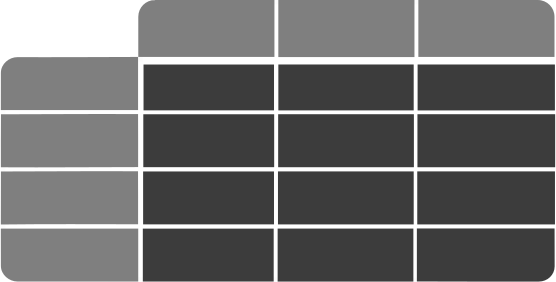
このウィジェットでは、Frontend 設計でテーブルを使用できます。テーブルのコンテンツは、テキストを書き込むか、値を表示する MERLIC Vision App のパラメーターにこのテーブルのセルを接続して定義します。また、テーブルのスタイルは、必要に応じて調整できます。

スタイル
X、Y:
入力フィールドに左上隅の座標値を入力して、ウィジェットの位置を調整します。
Z 順序:
入力フィールドに目的の値を入力して、ウィジェットの z 順序を調整します。これにより、複数のウィジェットが同じ位置にある場合に、どのウィジェットが一番上に表示されるかが定義されます。たとえば、ウィジェット「A」が「Z 順序」「0」でウィジェット「B」が「Z 順序」「1」の場合、ウィジェット「B」がウィジェット「A」の上に表示されます。
行数:
入力フィールドに目的の値を直接入力して、テーブルの行数を調整します。
列数:
入力フィールドに目的の値を直接入力して、表のコーナー半径を調整します。
左上セルを非表示:
テーブルの左上セルの表示と非表示を切り替えます。デフォルトでプロパティは「偽」に設定され、左上のセルが表示されます。テーブルでこのセルを非表示にするには、ドロップダウンメニューで「真」を選択します。
幅:
テーブルの幅を調整します。幅はピクセル単位で定義され、デフォルト設定値は 360 ピクセルです。この値を変更するには、新しい幅を入力フィールドに入力します。以上でなければなりません これは 60 以上 2147483647 以下でなければなりません。
高さ:
テーブルの高さを調整します。高さはピクセル単位で定義され、デフォルト設定値は 100 ピクセルです。この値を変更するには、新しい高さを入力フィールドに入力します。 これは 20 以上 2147483647 以下でなければなりません。
セル幅:
テーブルのセルの幅を調整します。幅はピクセル単位で定義され、デフォルト設定値は 177 ピクセルです。この値を変更するには、新しい幅を入力フィールドに入力します。 以上でなければなりません 1.
セル高さ:
テーブルのセルの高さを調整します。高さはピクセル単位で定義され、デフォルト設定値は 47 ピクセルです。この値を変更するには、新しい高さを入力フィールドに入力します。 以上でなければなりません 1.
セルフレーム幅:
セルフレーム幅を調整します。幅はピクセル単位で定義され、デフォルト設定値は 1 ピクセルです。この値を変更するには、新しい幅を入力フィールドに入力します。 以上でなければなりません 0.
セル間隔:
セル間の間隔を調整します。このパラメーターはピクセル単位で定義され、デフォルト設定値は 2 ピクセルです。この値を変更するには、新しいセル間隔を入力フィールドに入力します。以上でなければなりません 0.
背景色:
テーブルの背景色を調整します。色を変更するには、色フィールドをクリックし、色選択ダイアログで目的の色を選択するか、色コードを手動で入力します。
セルフレーム色:
セルフレームの色を調整します。色を変更するには、色フィールドをクリックし、色選択ダイアログで目的の色を選択するか、色コードを手動で入力します。
配列:
複数値のパラメーターを表示するには、テーブルセルの配列方法を垂直と水平のいずれかから選択します。デフォルトによるセル配置は水平です。アライメントを垂直配列に変更するには、ドロップダウンメニューから「垂直」を選択します。パラメーターデータ表示の詳細については、データの節を参照してください。
 例
例
水平配列:
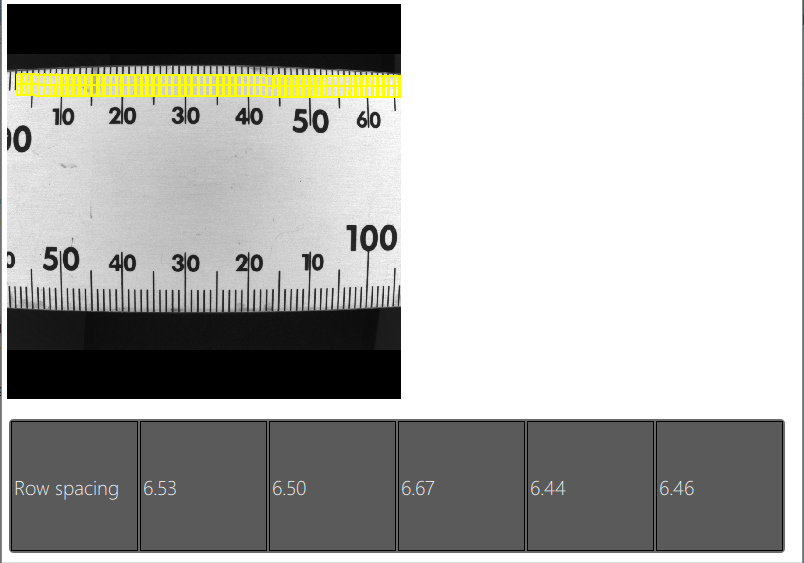
垂直配列:
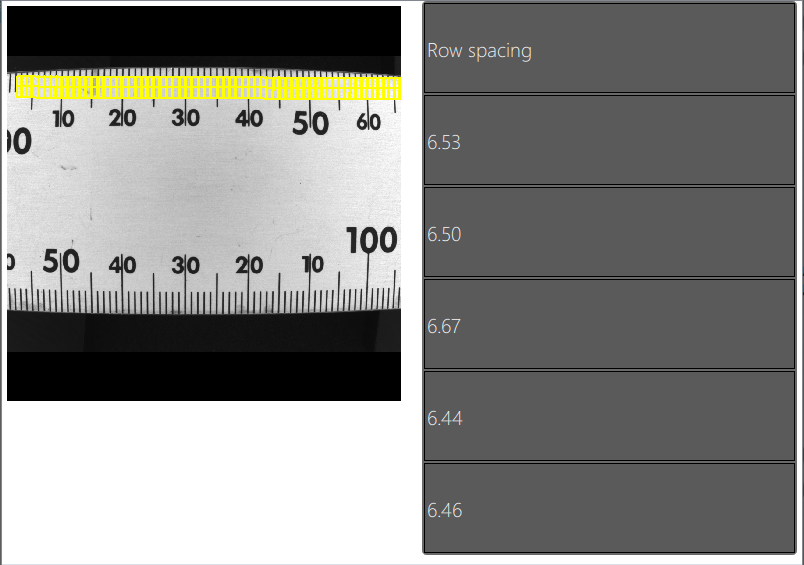
スライダ:
スライダの使用の有効と無効を切り替えます。デフォルトで、テーブルでスライダは使用しません。テーブルでスライダを使用するには、ドロップダウンメニューで「真」を選択します。セルサイズとテーブルサイズを固定するときに便利です。テーブルのサイズはセルサイズを調整せずに調整できます。スライダにより、テーブルのすべてのセルにスクロールできます。スライダを使用しない場合、新しいテーブルサイズを定義すると、セルサイズは、自動的に調整されます。新しいセル幅やセル高さを定義するときに、テーブルのサイズも自動的に調整できます。
サブコントロール
以下の項のプロパティでは、テーブルの個々のセルのプロパティを調整できます。特定セルの設定を調整するには、ウィジェットでそれぞれのセルを選択し、以下のプロパティで変更を加えます。複数のセルを同時に調整できます。その場合、ウィジェットで調整したいすべてのセルを Ctrl キーで選択します。ワークスペースのテーブルウィジェットで現在マークが付いているすべてのセルに変更結果が適用されます。
スタイル
背景色:
選択したセルの背景色を調整します。色を変更するには、色フィールドをクリックし、色選択ダイアログで目的の色を選択するか、色コードを手動で入力します。
フォント色:
選択したセルのテキストの色を調整します。色を変更するには、色フィールドをクリックし、色選択ダイアログで目的の色を選択するか、色コードを手動で入力します。
フォントサイズ:
選択したセルのテキストのサイズを調整します。表示フォントのサイズを調整します。コンボボックスからフォントサイズを選択するか、入力フィールドに値を直接入力します。
フォントファミリ:
このプロパティのドロップダウンメニューで選択されたセルのテキストのフォントファミリーを選択します。
フォント太さ:
ドロップダウンメニューから選択したセルのテキストのフォントウィジェットを調整します。デフォルト設定値は 50 です。
水平テキストアライメント:
選択したセルに表示されるテキストまたは値の水平アライメントを調整します。デフォルト設定値は、「左」です。 アライメントの「中央」と「右」はドロップダウンメニューでも選択できます。
テキスト:
テキストフィールドにテキストを直接入力して、選択したセルに表示するテキストを定義します。セルにテキストが含まれており、データ プロパティを介してツールパラメーターに接続されている場合、データのみが表示されます。これを使用して、個別のセルに内部使用のためのラベルを付けたり、有効なデータを表示できない場合にメッセージを表示します。
データ
「データ」プロパティで、MERLIC Vision App 内のツールからツールパラメーターを表示します。データは、 選択したセルを先頭に、「配列」プロパティの設定に応じて、右または下のセルに進みます。最適なパフォーマンスを確保するため、必要なすべてのデータを表示するために必要十分な大きさの「列数」または「行数」を追加します。数値は小数点以下 2 桁で表示されます。「セル幅」が選択された フォントサイズ で値を表示するために十分な大きさでない場合、データは 3 つのドットで表示されます。
接続済みツール:
ドロップダウンメニューから目的のツールを選択して MERLIC Vision App からツールに接続します。選択できるのは、MERLIC Vision App で使用するツールのみです。プロパティ「接続済みパラメータ」では、選択したセルに値を表示するツールパラメーターまたは結果を選択できます。
接続済みパラメータ:
ドロップダウンメニューから値を表示する接続ツールのツールパラメーターまたは結果を選択します。リストには、プロパティ「接続済みツール」で選択したツールのツールパラメーターと結果のみが表示されます。したがって、パラメータの選択前にウィジェットがツールに接続されていることを確認してください。
アプリケーションの例
このウィジェットは、以下の MERLIC Vision App 例で使用します:
- check_correct_filling_on_3d_height_images.mvapp
- evaluate_ecc_200_print_quality.mvapp
- find_and_count_screw_types.mvapp
- read_text_in_3d_height_image.mvapp


